このブログは、ConoHa WINGのWordPressから、S3+CloudFrontで配信する静的サイトに移行しました(移行の全体は別記事で紹介しています)。
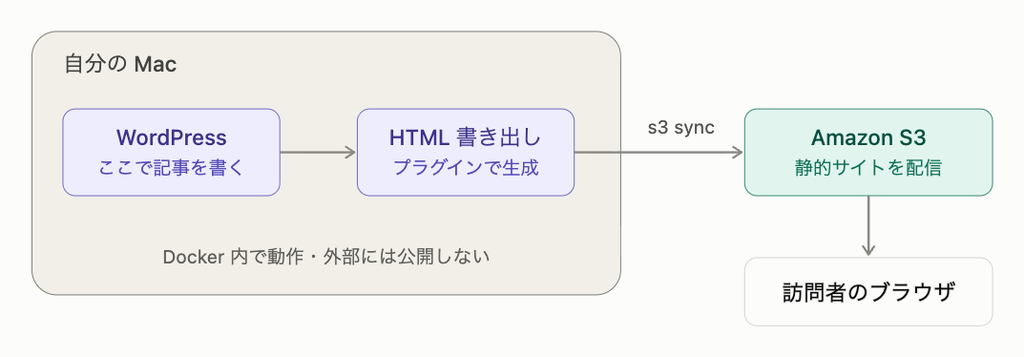
静的サイトにしても、記事を書くのはWordPressのままです。
WordPressは公開サーバーには置かず、自分のMacのDockerの中だけで動かします。そこで書いた記事をHTMLに書き出してS3にアップロードします。
この記事では、その「手元のWordPress」を、本番と同じ状態で作る方法を紹介します。
なぜWordPress環境を手元環境で再現するのか
昨今のPHP脆弱性や別のCMS登場、生成AIとの相性の悪さによりWordPressからの移行の流れが強まっています。
しかし、移行にはそれなりに負担がかかります。WordPressから他のCMSに移行するためのプラグインなどもありますが、せっかく使い慣れたCMSを1から覚えるのも嫌だなと。
そこで「どうにかWordPressを安全な環境で使えないものか」と考えました。
結果として「静的サイトをS3に配置しておくだけならPHP脆弱性を怖がるブログ運営は不要になる。また、このブログで紹介したDockerとの相性も良さそうだ!」というアイディアを思いついたのです。
一言で述べると一番面白そうな対策をやってみることにしました。
過去のDockerの記事も併せてご覧ください。
https://www.engineer-gari.tech/mac-docker-install/
https://www.engineer-gari.tech/dockerfile/
https://www.engineer-gari.tech/docker-compose/
本番のバックアップを取る
手元の環境は、本番のバックアップから作ります。必要なのは次の2つです。
| ファイル | 中身 | 取り方 |
|---|---|---|
db-YYYYMMDD.sql.gz | 記事や設定が入った DB | mysqldump |
files-YYYYMMDD.tar.gz | 公開フォルダー一式(テーマ、プラグイン、画像) | tar |
ConoHa WINGにSSH接続して、次のように取りました(接続先やDB名は、ConoHaの管理画面とwp-config.phpで確認できます)。
# DB
mysqldump -h <DB のホスト> -u <ユーザー> -p <DB 名> | gzip > db-20261031.sql.gz

# ファイル(公開フォルダーの中で実行)
tar -czf ~/files-20261031.tar.gz .
docker-compose の構成
コンテナは 3 つです。
| サービス | イメージ | 役割 |
|---|---|---|
| wordpress | wordpress:7.1.4-php8.4-apache + XSL 拡張 | WordPress 本体。 |
| db | mysql:8.4 | DB |
| wpcli | wordpress:cli-php8.4 | WP-CLI(使うときだけ起動) |
ポイントは以下の4点です。
1. バージョンを本番にそろえる
WordPress と PHP は、本番(ConoHa WING)と同じ WordPress 7.1.4 / PHP 8.4 にしました。バージョンが違うと、書き出した HTML が本番と変わってしまうからです。最初は「手元から書き出した HTML が、本番から書き出したものと同じになること」を確かめてから移行しました。
MySQL だけは本番(MySQL 5.7)と違う8.4です。ConohaWING公式で2026年4月7日以前に契約した場合、5.7を使い続ける仕様になっているとのことでした。
MySQL 5.7はEOLを迎えているので8.4のイメージを使用しています。
また本番のダンプにある '0000-00-00 00:00:00' の取り込みでエラーになるので、sql-mode を緩めています。
  db:
    image: mysql:8.4
    command:
      - --character-set-server=utf8mb4
      - --collation-server=utf8mb4_unicode_520_ci
      # 本番(MySQL 5.7)のダンプに含まれる '0000-00-00 00:00:00' を取り込めるようにする
      - --sql-mode=NO_ENGINE_SUBSTITUTION
イメージについて、手元で勝手に更新されないように、自動更新は止めています(AUTOMATIC_UPDATER_DISABLED)。更新は、書き出しを比べられるときに自分で行います。
2. 127.0.0.1 (localhost)だけで待ち受ける
    ports:
      - "127.0.0.1:8181:8181"
127.0.0.1: を付けないと、同じWi-Fiにいるほかの端末からも接続できてしまいます。自分のMacからしか接続できないので、ログイン画面を守るプラグインも要らなくなります(後述)。
3. コンテナの中でも8181で待ち受ける
ここが一番のハマりどころでした。普通は8181:80のように、コンテナの中は80番にします。
しかしそれでは、静的化プラグインの Simply Static がページを集められません。WordPressが自分のURLだと思っているポート8181に、コンテナの中からも接続できる必要があるためです。
Simply Staticは、WordPressのURLにコンテナの中からアクセスしてページを巡回します。コンテナの中で8181番を待ち受けていないと、接続できずに失敗します。
そこで、コンテナの中の Apache も 8181 番で待ち受けるようにしました。こうすると、ブラウザーからもコンテナの中からも、同じ URL で接続できます。
# ホスト側と同じ 8181 番でも待ち受ける
RUN echo 'Listen 8181' >> /etc/apache2/ports.conf \
 && sed -i 's/<VirtualHost \*:80>/<VirtualHost *:80 *:8181>/' /etc/apache2/sites-available/000-default.conf
4. XSL拡張を入れる
サイトマップのプラグイン(XML Sitemap Generator)は、sitemap.html を作るのにPHPのXSL拡張を使います。移行元のConoHaには入っていますが、公式のWordPressイメージには入っていませんでした。
入れないと、書き出した sitemap.html が本番と変わってしまいます。
FROM wordpress:7.1.4-php8.4-apache

RUN apt-get update \
 && apt-get install -y --no-install-recommends libxslt1-dev \
 && docker-php-ext-install xsl \
 && apt-get purge -y --auto-remove libxslt1-dev \
 && apt-get install -y --no-install-recommends libxslt1.1 \
 && rm -rf /var/lib/apt/lists/*
wp-contentは手元のフォルダーをマウントする
WordPress本体はDockerのボリュームに置き、テーマや画像が入ったwp-contentだけをMacのディレクトリ(local/wp-content)からマウントしています。
    volumes:
      - wordpress:/var/www/html
      - ./local/wp-content:/var/www/html/wp-content
なおlocal/は.gitignoreでgitの対象外にしています。このブログのテーマ AFFINGER は有料なので、公開される場所に置かないようにするためです。
WP-CLI は次のように使います。
docker compose run --rm wpcli wp plugin listバックアップから環境を作る
バックアップから手元の環境を作る手順は、スクリプト(scripts/local-import.sh)にまとめました。環境を壊しても、いつでも同じ状態に戻せます。
scripts/local-import.sh            # 初回
FORCE=1 scripts/local-import.sh    # 作り直す(手元の編集は消える)
スクリプトが行うことは次のとおりです。
ログインは本番と同じユーザー名とパスワードでできます。
URLの置き換えはWP-CLIで行う
WordPressのDBには、サイトのURLがあちこちに入っています。設定の中にはPHPのシリアライズ形式で保存されたものもあるので、SQLで単純に置き換えると壊れます。WP-CLIのsearch-replaceは、この形式も正しく置き換えてくれます。
wp search-replace "https://www.engineer-gari.tech" "http://localhost:8181" \
--all-tables-with-prefix --skip-columns=guid --report-changed-onlyguidは記事を見分けるための値なので、変えないのがWordPressの推奨です。
なお、この WP-CLI は --skip-plugins --skip-themes を付けて実行しています。プラグインやテーマを読み込んでエラーになるのを防ぐためです。
プラグインを整理する
静的サイトにすると、公開されるのはHTMLだけになります。WordPressは手元にしかなく、外から接続できません。そのため、次の8つのプラグインを手元から削除しました(本番には影響しません)。
| プラグイン | 要らない理由 |
|---|---|
| SiteGuard WP Plugin、Two Factor | ログイン画面を守るためのもの。手元は 127.0.0.1 だけで、外から接続できない |
| ConoHa WING コントロールパネルプラグイン | ConoHa のサーバー上でしか動かない |
| BackWPup | バックアップは mysqldump と tar で取る。過去のバックアップが溜まって tar が止まる原因にもなった |
| Akismet | コメントは 0 件。静的サイトではコメントを受け取れない |
| WP Fastest Cache | 本番でも無効だった。静的サイトは CloudFront がキャッシュする |
| Broken Link Checker | 無効だった。リンク切れの確認が必要なときは、書き出した HTML をスクリプトで調べればよい |
| ProfilePress | 使っていたのはプロフィール画像だけ(下記) |
削除する前に、次の2つを確かめました。
- もともと無効になっていたプラグインがないか
- 書き出したHTMLから、これらのプラグインのファイルが参照されていないこと
削除はlocal-import.shの中で、WP-CLIのwp plugin deleteで行っています。ただし、wp plugin delete はプラグインの後始末処理を実行しないので、DB には設定が残ったままです。実害はないのでそのままにしています。
ProfilePressをmu-pluginに置き換える
ProfilePress は、筆者のプロフィール画像を出すためだけに使っていました。ところが更新すると、書き出しに要らないページが増えました。
- LMS機能の
/courses/というページができた /profile/というURLをProfilePressが横取りしていた(本番では/profile/がトップページに飛ばされていた)
そこでProfilePressを削除し、プロフィール画像だけを出す小さなmu-plugin(必ず読み込まれるプラグイン)を書きました。メディアライブラリの画像を、Gravatarの代わりに使います。
<?php
/**
 * Plugin Name: Local Avatar
 * Description: 筆者のプロフィール画像を、メディアライブラリの画像で表示する。
 */

// ユーザー ID => 添付ファイル ID
const ENGARI_LOCAL_AVATARS = [
	1 => 175,
];

add_filter(
	'pre_get_avatar_data',
	function ( $args, $id_or_email ) {
		$attachment_id = ENGARI_LOCAL_AVATARS[ engari_avatar_user_id( $id_or_email ) ] ?? null;
		if ( ! $attachment_id ) {
			return $args;
		}

		$size = (int) $args['size'];
		$src  = wp_get_attachment_image_src( $attachment_id, array( $size, $size ) );
		// 正方形の画像がない大きさでは、つぶれないよう正方形のサムネイルを使う
		if ( $src && $src[1] !== $src[2] ) {
			$src = wp_get_attachment_image_src( $attachment_id, 'thumbnail' );
		}
		if ( $src ) {
			$args['url']          = $src[0];
			$args['found_avatar'] = true;
		}
		return $args;
	},
	10,
	2
);engari_avatar_user_id()はget_avatar() に渡される値(ユーザー ID、投稿、メールアドレスなど)からユーザー ID を求める関数です。
このファイルはリポジトリの mu-plugins/に置き、docker-composeでwp-content/mu-pluginsに読み取り専用でマウントしています。
- ./mu-plugins:/var/www/html/wp-content/mu-plugins:ro
残したプラグイン
| プラグイン | 役割 |
|---|---|
| ST Blocks | AFFINGER のブロック |
| Easy Table of Contents | 目次 |
| Urvanov Syntax Highlighter | コードの表示 |
| XML Sitemap Generator for Google | サイトマップ |
| Simply Static | 静的サイトへの書き出し |
| WP Multibyte Patch | 日本語の処理 |
| EWWW Image Optimizer | アップロードした画像の圧縮 |
つまずいたこと:DB の一括置換で記事のコード例まで壊した
最初、手元の WordPress は http://localhost:8080 で動かしていました。その後 8181 番に変えることにして、DB の localhost:8080 を localhost:8181 に一括置換しました。
ところが、このブログの記事には curl http://localhost:8080 のようなコード例があります。一括置換で、そのコード例まで 8181 に書き換わってしまいました。技術ブログでは起きやすい事故だと思います。
結局、バックアップから作り直して元に戻しました。local-import.sh でいつでも作り直せるようにしていたのが役に立ちました。
置換の前に確かめること
- 置き換える文字列が、本番のダンプでも使われていないか(使われていれば、それは記事の中身です)
wp search-replaceに--dry-runを付けて、どのテーブルの何件が変わるかを見る- 置換の前に、手元の DB をダンプしておく
# 本番のダンプに同じ文字列があるか
gunzip -c db-20261031.sql.gz | grep -c 'localhost:8080'

# 変わる件数を先に確かめる
wp search-replace 'http://localhost:8080' 'http://localhost:8181' --dry-run
置き換えるときは localhost:8080 のような短い文字列ではなく、http://localhost:8080 のように範囲を狭めると安全です。ただし、これだけでは今回の curl http://localhost:8080 は防げません。やはり本番のダンプと照らし合わせるのが確実です。
まとめ
本番と同じ WordPress を手元の Docker で動かすために、次のことを行いました。
- 本番のバックアップを mysqldump と tar で取る
- WordPress と PHP のバージョンを本番にそろえ、XSL 拡張も入れる
- 127.0.0.1 だけで、コンテナの中でも同じ 8181 番で待ち受ける
- バックアップからいつでも作り直せるように、手順をスクリプトにする
- 静的サイトで要らないプラグインを削除する
公開サーバーにWordPressを置かないので、WordPressやPHPの脆弱性を気にしなくてよくなりました。更新も、書き出しを比べながら自分の都合で行えます。
この手元のWordPressからHTMLを書き出し、S3+CloudFrontで公開する方法は別記事で紹介しています。
Dockerについて復習したい!という方は以下の記事をご覧ください。
https://www.engineer-gari.tech/mac-docker-install/